Minggu, 18 Maret 2012

Cara Membuat Anti Virus AutoRun Pada Flash Disk

Keberadaan virus AutoRun memang sudah sangat menjengkelkan. Jenis virus ini termasuk jenis virus yang lumayan bandel, karena memang selain sulit untuk dihapus, banyak sekali virus yang memanfaatkan celah dari autorun itu sendiri. Oleh karena ini, memang benar pepatah mengatakan, lebih baik mencegah dari pada mengobati, mebih baik membuat antivirus dari pada menghilangkan virus, he… Dan sebagai bagian penyebaran virus adalah menggunakan media penyimpanan yang namanya flashdisk. Nah, bagaimana cara membuat antivirus Virus AutoRun pada flashdisk ? Sebenarnya cukup sederhana, silahkan ikuti artikel berikut.
Seringkali Virus akan membuat file “autorun.inf” yang ber-attribute file hidden dan system (dan/atau bisa juga termasuk file virus/trojan – server) begitu Anda memasangkan Flask Disk yang dijadikan target penginfeksian virus ataupun target pengintipan aktivitas user atau pencurian data user dengan Trojan.
file autorun.inf inilah command atau pemicu tereksekusinya file induk dan library virus/trojan yang sudah bersarang di komputer lokal atau jaringan tempat Flash Disk Anda berinteraksi dan berhubungan langsung.
Bila Anda pengguna OS Windows, seperti kita ketahui, Versi Windows sebelum generasi Windows Vista (termasuk Windows Windows XP), secara default tidak mengijinkan proses “AutoRun” executable files dari media USB Removable Drives seperti External Hardisk ataupun Flash Drive/Flash Disk (kecuali dari media cakram digital) yang kemungkinan besar ditujukan untuk kepentingan keamanan. Windows hanya mengijinkan proses “AutoPlay” media saja seperti AutoPlay Movie/Music dari DVD atau command seperti Open/View file melalui windows explorernya.
Untungnya (dari faktor kemudahan) sekaligus sayangnya (dari faktor keamanan), Windows Vista secara default telah memperkenankan proses “AutoRun” dilangsungkan dengan dafault opsi yang bisa Anda pilih secara permanen.
Lalu bagaimana mengakali Windows XP agar bisa mengijinkan proses “AutoRun” executable files dari removable drives seperti External Hardisk maupun Flash Disk?
Di bawah ini Penulis sampaikan teknis pembuatan AutoRun AntiVirus pada Flash Disk.
LANGKAH I – Download ANtiVirus yang bersifat Portable
Kenapa harus Portable? Karena tujuan dari pembuatan AutoRun File dari Flash juga bersifat portable, jadi program rujukan, dalam hal ini Anti Virus, bisa dijalankan langsung dari Flash Drive tanpa diperlukan instalasi.
Anda bisa menggunakan ANSAV (Ansav.exe – jangan ANSAV Security Guard) atau PCMAV (PCMAV-CLN.EXE – Jangan PCMAV-RTP.EXE)
Masukkan file Anti Virus Portable (plus file library pendukungnya – bila ada) tersebut ke dalam Flash Disk Anda. Dalam contoh kali ini, untuk mempermudah, letakkan saja di Root Flash Disk Anda tanpa perlu Anda masukkan ke dalam folder.
LANGKAH II – Pembuatan AutoRun Dari Flash Disk
Ada 2 (dua) opsi yang bisa Anda pilih:
  1. Menggunakan bantuan software orang lain, atau
    Nomor ini tidak akan menjadi bahan pembicaraan inti pada Artikel ini. Namun bila Anda menghendaki, Penulis merekomendasikan Anda untuk menggunakan aplikasi bernama APO USB AutoRun yang sangat bagus dan berkualitas, berfungsi dengan baik pada Windows XP SP2, berukuran file kecil, dan gratis lagi. APO AutoRun USB akan membuat service bernama autorunusb.exe yang berjalan di background sebagai detektor yang bertugas memindai file autorun.inf pada root removable drive dan mendeteksi semua executable files pada media removable drive serta akan mencocokkan executable files tersebut dengan file name dan path file yang dirujuk oleh file autorun.inf tersebut. Yang penulis heran dari software ini, APO tetap akan melakukan scan pada seluruh executable files yang ada pada media removable drives.
    Namun, walau efeknya sedikit memperlambat kinerja komputer, proses scanning tersebut Penulis cermati dan rasakan sangat bermanfaat juga untuk memindai keberadaan Virus pada Removable Drives yang belum sempat terdeteksi oleh AntiVirus yang aktif di komputer. Begitu proses scanning menemukan suatu executable files atau script yang dianggap sebagai malware oleh AntiVirus tersebut, maka akan memicu (trigger) notifikasi dari AntiVirus bahwa telah ditemukan threat (virus).
    Sayangnya APO AutoRun USB harus Anda install dulu sebelum Anda bisa mengaplikasikan AutoRun dari flash disk. Untungnya APO AutoRun USB juga telah menyertakan instalasi untuk keperluan portable plus autorun.inf builder.
  2. Menggunakan bantuan tangan Anda sendiri
    Teknik yang bisa Anda lakukan adalah pertama-tama dengan sedikit mengubah struktur HEX pada Windows Registry. Bila sebelumnya atau secara default Windows tidak mengijinkan proses “AutoRun” dari USB Flash Disk, maka Registry-nya seperti ini: Windows Registry Editor Version 5.00
    [HKEY_CURRENT_USERSoftwareMicrosoftWindowsCurrentVersionPoliciesExplorer]
    “NoDriveTypeAutoRun”=dword:00000095
    Agar Windows bisa mengijinkan proses “AutoRun” dari USB Flash Disk, maka ubah Registrynya menjadi:
    Windows Registry Editor Version 5.00
    [HKEY_CURRENT_USERSoftwareMicrosoftWindowsCurrentVersionPoliciesExplorer]
    “NoDriveTypeAutoRun”=dword:00000091
    Anda bisa mengCopy Registry Lines tersebut, lalu Anda simpan sebagai (misal): “AutoRun_Removable_Media_Enable.reg” untuk Anda Klik kanan dan Merge (gabungkan) dengan Windows Registry Database. Setelah Anda berhasil memasukkan Registry Entry Files ke dalam Windows Registry Database, maka pekerjaan Anda yang terakhir adalah membuat file “autorun.inf” yang berfungsi sebagai Command dengan rujukan ke File Anti Virus yang telah Anda download dan masukkan ke dalam Flash Disk Anda (pada Langkah I)
    Dalam contoh ini, Penulis menggunakan PC Media Anti Virus PCMAV-CLN.EXE yang filenamenya telah Penulis ubah menjadi PCM4V-CL34N32.EXE guna menghindari pendeteksian Virus yang dimungkinkan akan memblokir PCMAV-CLN.EXE.
    Maka file “autorun.inf” PCMAV menjadi seperti ini:
    PC Media Anti Virus
    [AutoRun]
    open=PCM4V-CL34N32.EXE
    icon=PCMAV.ICO
    shellexecute=PCM4V-CL34N32.EXE
    shellScan Viruscommand=PCM4V-CL34N32.EXE
    shell=Scan Virus
    Salin baris-baris INF tersebut, dan simpan sebagai .INF file dengan nama “autorun.inf” (tanpa tanda kutip), kemudian letakkan file “autorun.inf” tersebut pada Root Flash Disk Anda.
    KETERANGAN
    • Untuk file ICON dari PCMAV, Penulis extract dari file PCMAV-CLN.EXE, yang mana ICON file tersebut juga ditempatkan pada Root Flash Disk. Anda bisa menghilangkan/menghapus baris “icon=PCMAV.ICO” yang digunakan untuk memunculkan ICON File PCMAV sebagai Icon penanda Flash Disk seperti pada screenshot di atas. Baris rujukan ICON ini tidak mempengaruhi proses AutoRun. Namun bila Anda menginginkan PCMAV ICON tersebut, Anda bisa mendownloadnya dengan klik link ini.
    • Baris-baris INF tersebut bisa Anda modifikasi sesuai selera tulisan Anda, yang penting path file Anda tidak salah; file tujuan Anda rujuk secara relatif.
    • Jangan Lupa, untuk menghindari terhapusnya file dengan begitu mudahnya, sebaiknya sembunyikan saja File Anti Virus berserta library file pendukungnya (bila ada) maupun file “autorun.inf”nya dengan mengeset File Attributnya dengan “hidden” dan bila perlu “system”. Satu rekomendasikan lagi, alangkah baiknya, semua File tersebut Set File Attributenya menjadi “Read Only” agar, secara sederhana, tidak bisa termodifikasi.
    Untuk keperluan setting modifikasi File Attribute terbut Anda bisa melakukannya dengan Select All files yang akan disembunyikan, lalu klik kanan file-file tersebut, pilik dan klik “properties”, dan beri tanda centang pada check box “hidden. Sedang untuk set menjadi “system”, Anda bisa menggunakan Windows ATTRIB.EXE di lingkungan kerja DOS atau Anda bisa juga menggunakan Attribute Changer yang berlingkungan kerja GUI. Q = Lho, katanya ga pake tool ya? A = untuk mudahnya, gunakan Attribute Changer bila ATTRIB.EXE dirusak/dihapus Virus/Admin dan Anda malas untuk extract dari Windows CAB.

Software Data Recovery

software-data-recoverySoftware data recovery adalah program atau tool yang digunakan untuk mengembalikan file atau data komputer yang telah terhapus dan telah hilang dari Recycle Bin. Software data recovery ini begitu banyak jenis dan macamnya, dari yang hanya sekedar mengembalikan file yang terhapus di komputer, maupun mengembalikan file-file yang hilang akibat dari proses formatting pada harddisk, flashdisk, memory card, dan seterusnya. Tipe software data recovery ini juga bermacam-macam, dari yang bertipe freeware, portable, shareware, sampai pada yang berbayar atau premium software. Mengembalikan file yang dihapus bukanlah masalah yang fatal atau bahkan membuat kita menjadi panik, karena sekarang begitu banyaksoftware data recovery yang beredar di internet maupun di toko-toko software. Dari begitu banyak software data recovery yang beredar, tetapi hanya beberapa saja yang sekiranya cocok dengan apa yang dijanjikan dan lebih penting lagi sesuai dengan yang kita harapkan. Software data recovery gratis adalah hal utama yang sering dicari, meskipun gratis tetapi kita harus pandai-pandai memilihnya, dan jangan selalu beranggapan bahwa yang gratis itu tidak berkualitas. Restoration adalah software data recovery gratis yang menjadi jawaban, dan patut dicoba kemampuannya untuk mengembalikan data hilang pada komputer.

Restoration adalah salah satu software data recovery gratis yang layak untuk dipuji karena meskipun filenya berukuran kecil (kurang dari 200 Kb), tetapi masih mampu melakukan recovery data yang hilang dari komputer bersistem Windows. Restoration tidak perlu diinstall, untuk menggunakannya tinggal dijalankan dengan klik 2 kali, sehingga Restoration dapat juga dijalankan langsung dari USB flash drive, CD atau bahkan disket.Software Restoration memiliki antarmuka yang sederhana dan sangat simpel, dengan pengaturan yang minimal sehingga dengan mudah kita dapat menemukan kembali file yang telah dihapus dari komputer. Hanya dengan memilih drive yang berisi file yang telah dihapus, kemudian biarkan proses berjalan, kemudian beberapa saat kemudian keluarlah list dari file=-file yang telah dihapus, sehingga kita tinggal pilih filenya dan tekan tombol Restore untuk mendapatkan kembali file yang telah terhapus tersebut..

Restoration adalah software recovery data yang cukup cepat dan bekerja sangat halus, sehingga tidak akan memakan resource RAM yang besar ketika mencari file yang akan dipulihkan. Tentu saja, pemindaian membutuhkan waktu, terutama jika dilakukan pada hard disk yang berukuran sangat besar. Dengan ukuran file yang kecil, freeware, dan mampu mengembalikan data hilang dari komputer, maka patut untuk di download software recovery data yang bernama Restoration. Silahkan download gratis software data recovery "Restoration" ini di alamat http://www3.telus.net/mikebike/RESTORATION.html

Free Windows Registry Repair

windows-registry-repairPenggunaan komputer secara terus-menerus setiap hari, baik itu untuk mengetik, mendengarkan musik, melihat video, chatting, browsing internet, melakukan download, upload, analisa data, edit video, bermain game, mengolah grafis, instalasi program, dan sebagainya sehingga akan meninggalkan jejak pada sistem registry komputer. Apabila hal demikian berlangsung lama dan dibiarkan, maka lama- kelamaan performa dan kinerja komputer akan menjadi lambat. Registry adalah jantung dan jiwa dari sistem Windows. Registry berisi informasi yang mengendalikan bagaimana sistem komputer tampil dan bagaimana berperilaku. Jangan biarkan sistem Windows Anda semakin melambat, akibat perlakuannya yang berakibat pada sistem registri. Free Windows Registry Repair adalah software gratis yang menjadi solusi sederhana namun efisien untuk memindai, menemukan dan memperbaiki entri registry yang tidak teratur dan berantakan. Program Windows Registry Repair ini hanya berukuran kurang dari 1 Mb, namun kinerjanya lumayan bagus dan bisa di-download dengan gratis.
Hampir semua pengguna komputer dengan sistem operasi Windows secara bertahap akan mengalami  kinerja komputer atau PC-nya yang menurun. Penyebab menurunnya kinerja PC yang paling utama adalah karena virus dan kondisi kesalahan juga ketidakberaturan pada sistem registri-nya.
Dengan menggunakan Free Windows Registry Repair secara teratur, maka sistem registri pada komputer Anda akan kembali teratur dan kinerja PC juga akan terasa cepat. Jalankan Free Windows Registry Repair ini secara teratur yaitu setiap satu minggu sekali.

Cara menggunakan Free Windows Registry Repair ini sangatlah mudah dan cepat. Hanya dalam beberapa menit, dengan sedikit pengaturan maka Anda dapat dengan mudah mencapai optimasi maksimum pada sistem registri, karena  Free Windows Registry Repair ini akan memindai sistem registri dengan lengkap dan melakukan perbaikan terhadap registri yang bermasalah.
Selain itu, untuk kenyamanan dan untuk menjamin perlindungan maksimum, Free Windows Registry Repair secara otomatis membuat cadangan registri dari setiap perbaikan yang dilakukan. Sehingga kita dapat mengembalikan registri Windows ke keadaan semula dengan menggunakan tombol Restore.

Berikut ini beberapa fitur dari Windows Registry Repair :
· Memperbaiki entri registri yang tidak valid dan tidak teratur (sebagai penyebab umum sistem Windows crash)
· Meningkatkan performa dan stabilitas sistem komputer
· Membersihkan registry yang tidak berguna
· Membuat backup otomatis terhadap registry Windows
· Ukuran file yang kecil, mudah digunakan, dan berkualitas
Demikianlah artikel tentang Windows Registry Repair, apabila Anda ingin men-download gratis program Windows Registry Repair ini alamatnya http://www.regsofts.com/download/RegpairSetup.exe

Tips memperbaiki Windows 7 tanpa install ulang

windows-7-recoveryTips memperbaiki Windows 7 tanpa install ulang dapat kita lakukan ketika terdapat error atau gangguan terhadap sistem Windows 7 di komputer dimana error tersebut tidak terlalu fatal. Memang butuh kesabaran dan ketidakpanikan dalam menghadapi error yang ada pada sistemWindows 7, sehingga tidak perlu memutuskan untuk melakukan install ulang terhadap windows 7 hanya karena sedikit error yang terjadi,
Beberapa kerusakan yang bisa terjadi pada sistem windows 7 adalah seperti kerusakan pada Master Boot Record (MBR) sehingga windows tidak bisa booting dengan normal. Kerusakan yang lain seperti karena sistem registry windows yang korup sehingga kadang keluar warning pada saat kita sedang menjalankan beberapa aplikasi, windows menjadi lambat dalam kinerjanya, ada beberapa perintah dari windows yang terkunci karena serangan virus atau trojan.

Dalam kasus serangan virus, dianjurkan agar Anda menjalankan scan virus terlebih dulu sebelum mencoba perbaikan karena kalau tidak, hal itu akan mengakibatkan rusaknya lebih banyak data, dan virus masih saja berada di komputer meskipun sudah dilakukan repair terhadap sistemWindows 7.

Berikut ini cara atau tips memperbaiki Windows 7 tanpa install ulang :
1. Syarat utama yang diperlukan untuk memperbaiki windows 7 tanpa instal ulang adalah harus mempunyai DVD master Windows 7.

2. Hidupkan komputer Anda, kemudian masuk ke BIOS (dengan menekan tombol DEL berulang-ulang setelah komputer menyala), lalu ubah urutan boot menjadi First Boot from CDRoom drive, kemudian masukkan DVD masterWindows 7 ke dalam DVD Room, lalu save dan keluar dari BIOS. Hal ini dimaksudkan agar komputer melakukan booting lewat DVD Room.

3.Setelah komputer melakukan booting melalui DVD Room, maka akan keluar tampilan seperti gambar di bawah ini, kemudian Anda klik Repair your computer. windows-7-recovery-step
4. Komputer akan menjalankan proses sejenak untuk memindai sendiri terhadap sistem instalasi Windows, setelah itu di layar akan tampil beberapa pilihan instalasi yang ingin diperbaiki. Pilih salah satu menu penginstalan Windows yang sesuai dengan kebutuhan kita, dan kemudian klik menu tersebut untuk melanjutkan proses.
Jika kebetulan masalah yang terdeteksi di salah satu bagian instalasi Windows, sistem akan mencoba untuk memperbaiki masalahnya secara otomatis. Terserah kepada kita, jika kita ingin membiarkan sistem mencoba untuk memperbaiki sendiri, biarkan saja. Tetapi sebaliknya, apabila kita ingin melakukan pilihan sendiri maka kita pilih No. Setelah kita memilih salah satu opsi recovery yang ada, maka kita akan dihadapkan dengan daftar pilihan yang dapat membantu kita dalam memperbaiki sistem Windows 7 yang rusak. Lihat gambar berikut ini :

windows-7-recovery-step-2
5. Sering kali yang menjadi pilihan untuk melakukan repair pada windows 7 yang error karena tidak bisa booting adalah dengan memilih langkah yang pertama yaitu Startup Repair. Dan untuk masalah error yang selain masalahwindows 7 tidak bisa booting, maka bisa kita pilih cara yang kedua yaitu System Restore.  Kita tunggu proses selanjutnya setelah kita menentukan pilihan tadi, sampai selesai dan komputer akan restart.  Jangan lupa setelah komputer restart sebagai tanda restore telah selesai, kita kembali masuk ke BIOS untuk merubah urutan booting kembali menjadi HDD.
Demikianlah artikel singkat mengenai cara atau tips memperbaiki Windows 7 tanpa install ulang. Semoga bermanfaat.

Cara Memperbaiki Windows Installer Error

Mendapat sebuah program dari teman yang baru saja mengikuti pelatihan multimedia adalah kebahagiaan bagi saya. Segera saja pasang kepingan CD tersebut ke CD Drive laptop kesayangan. Folder software exe. saya buka untuk memulai meng-install program tersebut. Menunggu beberapa saat sambil minum kopi kental :) akhirnya muncul kabar buruk dari windows. Saya tidak tahu artinya, yang jelas munculnya seperti gambar di bawah ini :
Kecewa dan sedih mengingat tak bisa segera menikmati software baru. Saya buka google engine untuk menemukan pemecahan masalah windows installer Error. http://www.soft-krim.co.cc memberikan salahsatu materinya. Saya terapkan tetapi ternyata masih error juga. Akhirnya saya melakukan langkah nekad seperti di bawah ini:
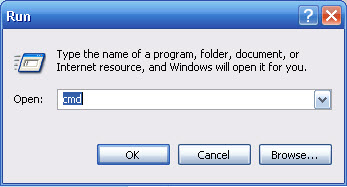
  • Jalankan menu START >> RUN
  • Ketikkan CMD

  • Klik OK
  • Ketikkan msiexec/unregister lalu tekan keyboard ENTER. Seperti gambar di bawah ini
  • Lalu saya  coba dengan reinstall service Windows Installer dengan cara mengunduhnya  di sini.
  • Saya menggunakan Windows XP maka sy pun mengunduh seperti system laptop saya, windows XP.
  • Selesai mengunduh saya jalankan windows installer tersebut.

Senin, 12 Maret 2012

FACEBOOK HACK, SOFTWARE PEMBOBOL ACCOUNT FACEBOOK

Facebook hack versi 1.0 adalah program khusus yang di rancang untuk membobol username dan password Facebook. Software dengan kapasitas file sebesar 11,8 MB ini di buat oleh http://007-password.tk/.

Berikut ini langkah-langkah menjalankannya :

1. Download facebook hack

2. Ekstrack file desktop.rar lalu jalankan 007_facebook_hack_v_10.exe

3. Tekan tombol ENTER lalu masukkan passwordnya. Password program ini ada di file bernama password.txt yang ada dalam paket file desktop.rar.

4. Jika langkah di atas benar, kita akan masuk pada halaman utama hacking. Lalu tekan tombol Setting

5. Pada kotak server box, Masukkan www.facebook.com

6. Pada isian HTTP Proxy, isi dengan alamat proxy. Gunakan alamat proxy bypass agar kita bisa melakukan hacking seolah-olah dari server luar negeri. Untuk mencarinya, masuk ke http://www.aliveproxy.com/, lalu pilih salah satu daftar Negara yang ada. Untuk mencari tahu proxy yang kita dapat masih dalam kondisi aktif, lakukan perubahan setting proxy pada browser dan arahkan browser tersebut ke http://www.cmyip.com/. Jika alamat proxy bisa tampil, itu artinya bisa di gunakan.

7. Tekan tombol Connect hingga indikator di bagian kanan kotak isian berwarna hijau.
8. Tekan Tombol Back, lalu masukkan user ID orang yang ingin kita bobol account facebooknya.

Kesuksesan dalam proses penetrasi menggunakan software ini sangatlah bergantung pada speed koneksi internet kita. Cobalah juga dengan bergant-ganti IP Proxy untuk menemukan alamat yang sesuai. Ada rekan yang mengaku sukses melakukan penetrasi dan juga yang mengaku selalu gagal.

Facebook sendiri sejauh ini telah mengupdate sistem kemanannya dengan menerapkan sistem proxy dinamis yang mampu memfilter alamat proxy yang akan masuk ke data server. Untuk itu, software facebook hack ini bekerja ibarat saling kejar-kejaran dengan sistem pengamanan facebook.

Program ini juga di sisipi virus dan halaman login facebook palsu (fake login page). Berhati-hatilah menggunakan program ini dan jangan gunakan untuk hal-hal yang merugikan orang lain. Selamat mencoba !!


Minggu, 11 Maret 2012

Akutansi

nilah Software Akuntansi Laporan Keuangan Terbaik Program Aplikasi Software Akuntansi Laporan Keuangan Terbaik yang sudah berpengalaman dan digunakan di berbagai perusahaan serta meraih berbagai penghargaan sebagai yang terbaik di bidangnya.Sistem yang dibutuhkan sederhana tidak memerlukan banyak training maupun pembelajaran. Software Akuntansi Laporan Keuangan Terbaik Versi 2.1.2 merupakan hal ternaik untuk diintegrasikan ke dalam bisnis anda karena sifatnya yang bisa cepat dan update mampu mengikuti perkembangan jaman.Bantuan dan interaksi online dalam segala hal masalah yang mungkin timbul. Jika syarat ini dipenuhi, sudah berang tentu banyak yang akan merekomendasikannya kepada orang lain.Melayani dengan pelayanan maksimal bisa menjadi fokus tanpa gangguan kecil kecil yang ada. Pro Version Software Akuntansi Laporan Keuangan Terbaik fungsi maksimal ini termasuk di dalam software keuangan.Laporan dalam bentuk Excel Software Akuntansi bisa dieksekusi dengan tampilan cantik, disamping juga Program Akuntansi Excel Software.
Ini berdampak laporan keuangan yang tersaji bisa mengimplementasikan faktor faktor eksternal untuk laporan bulanan maupun tahunan yang akurat. Akuna personal untuk berbagai kebutuhan spesifik sekarang juga sudah banyak diperlukan.Beberapa aplikasi canggih bisa diterapkan disini.Anda bisa langsung download seketika serta bisa langsung mengoperasikan seperti layaknya para ahli akunting yang sudah berpengalaman dan mendapatkan sertifikasi ahli.Zahir mampu menciptakan pengembangan aplikasi accounting software paling bisa diadaptasi oleh karyawan di suatu perusahaan bisnis.Hubungan antara manajemen Keuangan dan Akuntansi menjelaskan hubungan informasi serta pelaporan mengenai program software akuntansi. Mahir Review Software Akuntansi Laporan Keuangan Terbaik bersama Zahir meliputi pengukuran dan penjabaran dari laporan akuntansi sebagai bahan informasi yang berguna membantu otoritas manjemen dalam mengambil keputusan. Materi akuntansi Dengan menyusun Laporan Akuntansi Keuangan terkomputasi secara cakap dan sesuai dengan standardisasi.Sarat dengan fitur canggih mengikuti perkembangan jaman, sehingga tidak menghasilkan kesulitan sewaktu mengaplikasikannya ke dalam berbagai macam laporan keuangan perusahaan.Versi terbaru dari Software Akuntansi Laporan Keuangan Terbaik siap untuk menjadi partner terbaik anda.
Untuk menjadi top aplikasi dalam bidang Lautan Software Akuntansi Laporan Keuangan Terbaik Indonesia arus memenuhi beberapa syarat. Nilai baris dengan kas bersih dengan input modal kerja dengan tombol pilihan harga serta tombol kurs untuk laporan keuangan dengan berbagai bahasa.Organisasi bisnis skala kecil maupun menengah bisa mengimplementasikannya dengan cepat dan tanpa perlu pelatihan yang rumit. Akuntansi Keuangan Manajemen digunakan untuk menghasilkan informasi keuangan bagi kepentingan perusahaan dan juga public expose. Program persamaan menggunakan software akuntansi sehingga tidak perlu pusing memikirkan bagaimana membuat laporan keuangan karena sudah ada tipe 7 Alasan Software Akuntansi Laporan Keuangan Terbaik menurut keinginan dan keperluan.Gampang dioperasikan dan tidak membuat penggunanya menjadi kebingungan.