Tampilkan postingan dengan label Komputer. Tampilkan semua postingan

Sabtu, 19 Mei 2012

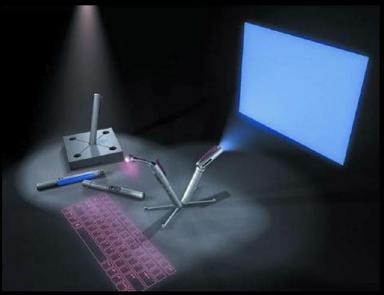
Rancangan Komputer Canggih Masa Depan

Jaman semakin berubah, teknologi semakin maju. 5 tahun mendatang lupakan membeli laptop apalagi PC yang memakan ruang dan tenaga untuk membawanya. Rancangannya telah dimulai dari sekarang, inilah gambarnya :
image004.jpg


image005.jpg


image002.jpg


image003.jpg


image006.jpg


image007.jpg

Minggu, 06 Mei 2012

10 Cara Mengatasi Komputer Lambat

Berikut 10 Penyebab komputer lambat dan cara mengatasinya.

1. Komputer lambat karena kekurangan Memory
Masalah komputer lambat karena minimnya RAM yang terpasang merupakan hal yang umumnya sudah diketahui oleh semua pengguna komputer.

Untuk itu cobalah cek kapasitas memory yang terpasang, untuk komputer sekelas Intel Pentium 4 dengan OS Windows XP dan aplikasi standar sebaiknya upgrade-lah memory menjadi minimal 1 GB.

2. Komputer lambat karena terlalu banyaknya program yang terinstall.
Secara pribadi saya sering menemukan komputer terutama milik pribadi yang di-install bermacam-macam program didalamnya, padahal aplikasi tersebut jarang atau bahkan tidak pernah digunakan sama sekali.

Periksalah program apa saja yang terinstall dikomputer dengan cara klik Add/Remove Program di Control Panel dan un-install program-program yang hanya menjadi "accesories" tersebut.

3. Komputer lambat karena terlalu banyak startup programs dan service yang berjalan.
Hal ini berkaitan dengan point no 2, semakin banyak program yang terinstall, semakin banyak pula program dan service yang akan dijalankan ketika windows startup.

Untuk menonaktifkan startup program dan service yang berjalan otomatis tersebut, masuklah ke "System Configuration Utility" dengan cara ketik: msconfig pada menu run, kemudian pada tab service dan startup lakukan uncheck terhadap aplikasi-aplikasi yang tidak diperlukan.

Untuk melihat aplikasi apa saja yang sedang berjalan, kita bisa menggunakan tool Prosesexplorer. Dengan tool ini kita dapat melihat dan menonaktifkan (kill) aplikasi apa saja yang tidak diperlukan atau dicurigai sebagai virus.


process explorer

Download Process Explorer disini

4. Komputer lambat karena Temporary File yang sudah membengkak
Penyebab komputer lambat yang ke empat adalah sudah membengkaknya file-file temporary (sementara). Untuk Windows Xp lokasi file tersebut ada di:"C:\Documents and Settings\nama_user\Local Settings\Temp" dan"C:\WINDOWS\Temp". 

Untuk membersihkannya, delete-lah file-file yang terdapat di kedua lokasi tersebut atau jalankan program Disk CleanUp dengan cara klik start-run, ketik: "cleanmgr" lalu pilih drive yang akan di-cleanup.

5. Komputer lambat karena terlalu banyak program yang berfungsi sebagai "security program"
Security program seperti program antivirus dan firewall merupakan aplikasi tambahan yang harus ada pada komputer, tetapi janganlah terlalu berlebihan misalnya dengan menginstall 2-3 program antivirus sekaligus.

Untuk masalah security windows, yang terpenting adalah lakukan update, aktifkan firewall dan gunakan antivirus yang tidak membebani komputer seperti misalnya PCMAV Antivirus serta berhati-hatilah ketika menggunakan USB Flashdisk / Memory Card.

6. Komputer lambat karena masalah pada hardisk

Hardisk merupakan komponen kedua setelah RAM yang bisa menyebabkan komputer menjadi lambat. Masalah Komputer lambat yang disebabkan oleh hardisk ini diantaranya karena:
- hardisk low space
- hardisk yang terfragmentasi
- hardisk yang sudah lama, sehingga rpm-nya menurun
- hardisk error / bad sector

Cara mengatasi komputer lambat karena masalah pada hardisk diatas adalah:
- upgrade kapasitas hardisk dengan menambah atau ganti hardisk
- lakukan defragmenter pada hardisk secara berkala
- hindarkan hardisk dari debu, goncangan dan panas berlebih.
- perbaiki kerusakan pada hardisk dengan tool checkdisk.

7. Komputer lambat karena adanya virus, malware atau spyware pada komputer.
Apabila komputer kita sudah terlebih dahulu terserang virus atau malware, maka sebaiknya jalankan Windows Safe Mode, matikan fasilitas system restore dan gunakanlah program Virus Cleaner seperti misalnya Norman Malware Cleaner untuk membersihkan virus atau malware tersebut dan lakukan pula update pada sistem operasi.

8. Komputer lambat karena System Files ada yang corrupt atau bahkan hilang.
Biasanya terjadi setelah komputer terinfeksi virus dan file-file yang terinfeksi tersebut terlanjur rusak atau terdelete oleh antivirus. Solusi yang paling gampang adalah dengan merepair sistem operasi yang digunakan.

9. Komputer lambat karena masalah hardware overheat.
Hardware overheat baik itu terjadi pada hardisk, vga card, processor atau cpu secara umum bisa menyebabkan menurunnya kinerja komputer yang pada akhirnya komputer menjadi hang, lambat atau bahkan  sering restart. Untuk itu pastikan sirkulasi udara pada bagian dalam CPU berjalan dengan baik begitu juga pada fan (kipas angin) harus bersih dari debu dan dapat berputar dengan lancar.

10. Komputer lambat karena adanya masalah konektifitas pada jaringan / network 
Hal ini bisa terjadi karena trafic jaringan yang tinggi, hub atau switch yang hang atau adanya virus yang mencoba masuk ke sistem komputer kita. Untuk mengatasinya, coba lepas dan pasangkan kembali konektor RJ45 pada LAN Card atau Roset LAN, restart Switch / hub dan gunakan program Port scanner untuk melihat packet data apa saja yang masuk dan keluar dari komputer kita.

Mungkin itulah beberapa hal penyebab dan cara mengatasi komputer lambat yang bisa saya simpulkan berdasarkan pengalaman yang sering saya temui, tambahan dan koreksi lainnya saya tunggu...thanks.

Kumpulan Tips, Trik dan Tutorial Komputer

Artikel Tips, Trik dan Tutorial Komputer, berisi catatan-catatan pribadi tentang tips, trik dan tutorial windows, tutorial belajar komputer, tips-trik komputer dan informasi lainnya seputar elektronika, komputer, jaringan dan internet. Semoga kumpulan info, tips, trik dan tutorial ini ada manfaatnya..

Windows XP

    1. Membuat User Account di Windows XP
    2. Cara menghapus file yang tidak bisa dihapus
    3. Membuat Automatic Login pada Windows XP
    4. Menggunakan Microsoft System Preparation Tool
    5. Cara Update Windows XP
    6. Reset Password Administrator Windows
    7. Membuat Password Reset Disk
    8. Windows XP SP3 untuk komputer bermasalah
    9. Encryption File System Recovery Agent
    10. Encryption File Pada Flashdisk
    11. Membackup encryption key
    12. Enkripsi File: Proteksi File di Windows XP
    13. Memanfaatkan Menu RUN di Windows XP
    14. Mengenal Attribut File
    15. Mengenal Perintah Attrib
    16. Memahami Proses Start Up Windows XP
    17. Memahami Proses Start Up Komputer
    18. Advance Boot Option pada Windows XP
    19. NTFS File System
    20. Recovery Console Command Line
    21. Cara mengakses Windows XP Recovery Console
    22. Mengakses Windows XP Recovery Console
    23. Windows XP Recovery Console Command Line

Windows 7
    1. Mengenal Fragmentasi dan Defragmentasi Hardisk
    2. Cara Restore File Memanfatkan Feature Shadows Copy Windows 7
    3. Memperbaiki Windows 7 Black Screen
    4. How to run Check Disk in Windows 7
    5. Membuat Auto Login pada Windows 7
    6. Membuat Automatic Shutdown di Windows 7
    7. User Account Control (UAC) Windows 7
    8. Mempercepat Waktu Booting Windows 7
    9. Cara Mudah Tuneup Windows 7 Services
    10. System Restore Windows 7
    11. Menjalankan Windows XP Mode di Windows 7
    12. Sharing Internet via WiFi di Windows 7
    13. Download Gratis Ebook Windows 7
    14. Membuat Jaringan WiFi Ad Hoc Windows 7
    15. Mengganti User Folders di Windows 7
    16. Menampilkan Hidden Files di Windows 7

Jaringan Komputer
    1. Linksys WRT54GL sebagai Access Point
    2. Mengenal Wireless Router Linksys WRT54GL
    3. Mengenal Wireless Access Point
    4. Belajar Jaringan Komputer
    5. Membuat Jaringan WiFi Ad Hoc Windows 7
    6. The network location cannot be reached
    7. Menghubungkan 2 Komputer dengan Kabel LAN UTP
    8. Membuat VPN dengan MikroTik RB750
    9. Mengenal Apa Itu VPN
    10. Konfigurasi Default Mikrotik RB750
    11. Koneksi Internet Speedy dengan MikroTik RB750
    12. Routing Static dengan MikroTik
    13. Menghubungkan 2 network dengan MikroTik
    14. Mengenal Routing Pada MikroTik
    15. Pengertian Routing, Tabel Routing dan Protocol Routing
    16. Pengertian dan Cara Kerja Router
    17. MikroTik Command Line Interface Basic
    18. MikroTik RouterOS Firewall Basic
    19. Fitur MikroTik RouterOS
    20. Mengenal MikroTik, RouterOS dan RouterBoard
    21. Urutan Kabel UTP Straight dan Cross Over
    22. Contoh Soal Perhitungan Subnetting
    23. Mengenal Teknik Subnetting
    24. Mengenal Apa Itu IP Address
    25. Mengenal Jenis-Jenis Local Area Network
    26. Mengenal Perbedaan Hub, Switch, Bridge dan Router
    27. Menghidupkan komputer lewat LAN
    28. Apa itu MAC Address
    29. Mengirim Pesan lewat Jaringan dengan Net Send

Wireless
    1. Easy Step to Upgrade LinkSys WRT54GL with DDWRT
    2. Linksys WRT54GL sebagai Access Point
    3. Mengenal Wireless Router Linksys WRT54GL
    4. Mengenal Wireless Access Point

Mikrotik
    1. Membuat VPN dengan MikroTik RB750
    2. Konfigurasi Default Mikrotik RB750
    3. Koneksi Internet Speedy dengan MikroTik RB750
    4. Routing Static dengan MikroTik
    5. Menghubungkan 2 network dengan MikroTik
    6. Mengenal Routing Pada MikroTik
    7. MikroTik Command Line Interface Basic
    8. MikroTik RouterOS Firewall Basic
    9. Fitur MikroTik RouterOS
    10. Mengenal MikroTik, RouterOS dan RouterBoard

Internet
    1. Google Drive Media Penyimpanan Online dari Google
    2. Chrome Extension untuk mempercepat Browsing Internet
    3. Glide OS Web Based Operating System
    4. Mengukur Kecepatan Bandwidth Internet
    5. Kirim SMS Gratis lewat Internet
    6. Free Online PDF to Word Converter
    7. Download File dari Ziddu tanpa ribet
    8. Mengenal Pengertian dan Cara Kerja DNS
    9. Menjalankan Firefox Mobile di Komputer
    10. Cara Mempercepat Koneksi Internet GPRS
    11. Koneksi Internet Dial Up dan Dedicated Connection
    12. Mengenal Pengertian Internet
    13. Singkat URL dengan Google URL Shortener
    14. Memanfaatkan GMail sebagai Hardisk Online
    15. Menggunakan Blackberry Sebagai Modem GPRS
    16. Add-ons Mozilla Firefox Pilihan

Catatan Nge-Blog
    1. Backup Website, Email dan Database dengan Dropmysite
    2. Panduan Cara Melakukan Transfer Domain
    3. Mengenal Theft Protection, Privacy Protection dan Domain Secret Code
    4. Custom Domain Blogspot di JagoanHosting
    5. Promo Hostgator Cyber Monday Diskon 50%
    6. Mengenal Data Transfer Pada Web Hosting
    7. Free File Hosting terbaik untuk blog ini
    8. Free Elegant Style Blogger Template
    9. Cara Seting Custom Domain Blogger
    10. Daftar Free Web Hosting CPanel
    11. Mengenal Pengertian Domain
    12. Smowtion Penyedia Iklan buat blog kita
    13. Ziddu: Free File Hosting Services

Rangkaian Elektronika
    1. Rangkaian Sensor Kebocoran Air
    2. Rangkaian Lampu Indikator Bunyi Telephone
    3. Rangkaian Saklar Cepat Tepat

Share Artikel
    1. Marhaban Ya Ramadhan
    2. Bahaya Merokok bagi Kesehatan Tubuh Manusia
    3. Manfaat Air Putih bagi Tubuh Manusia

Perbaikan Komputer

Cara memperbaiki komputer hang

dvertisement
Mungkin anda pernah mengalami ketika komputer dinyalakan pertama kali semuanya berjalan lancar, tapi beberapa menit kemudian komputer menjadi lambat dan kemudian komputer menjadi hang atau macet total, nggak bisa diapa-apain. Satu satunya cara adalah mereset komputer secara paksa kemudian komputer dinyalakan kembali, tetapi setelah beberapa saat komputer menjadi hang lagi, anda tentunya merasa kesal sebenarnya apa yang terjadi ?

Sebenarnya banyak faktor yang bisa membuat komputer menjadi melambat atau bahkan hang. Berikut ini adalah beberapa pengalaman saya ketika memperbaiki komputer yang hang.

1. Komputer hang karena CPU kepanasan
Sebagian komputer menjadi hang, karena sistem pendingin pada CPU tidak berjalan dengan baik. Untuk menanggulangi hal ini ada beberapa cara yang bisa kita lakukan :
  1. Buka heatsing dan kipas processor secara hati - hati.
  2. Bersihkan sirip-sirip pendingin dan fan processor dari debu, kalau fan macet beri minyak pelumas sedikit pada bagian poros kalau perlu ganti fan dengan yang baru.
  3. Bersihkan thermal paste yang sudah kering yang menempel pada processor dan heatsink, ganti dan oleskan thermal paste yang baru.
  4. Masukan lagi processor, heatsink serta fan kedalam dudukannya secara hati-hati.
  5. Perhatikan posisi heatsink (pendingin) dan kipas Processor, pastikan kondisi Heatsing sudah terpasang secara benar terutama untuk tipe Heatsing untuk Processor socket LGA, perhatikan kondisi tiap-tiap sekrup yang terpasang.
heatsink intel lga 775
Heatsink for Intel LGA 775

2. Komputer hang karena Power Supply kekurangan daya
Ada kalanya juga komputer hang karena Power Supply yang sudah rusak, meskipun tidak menyebabkan mati total, kekurangan daya pada power supply bisa menyebabkan kinerja komputer melambat bahkan komputer menjadi hang dan beberapa peralatan USB tidak terdeteksi atau tidak berfungsi.

3. Komputer hang karena hardisk bad sector
Saya pernah mengalami kejadian dimana setelah Windows booting semua tampak berjalan normal, tetapi ketika membuka sebuah dokumen dan mulai bekerja, tiba-tiba mouse dan keyboard diam, komputer menjadi hang!!!. Sayapun kemudian mencopot hardisk tersebut dan memasangkannya pada komputer lain kemudian menjalankan program checkdisk untuk memeriksa dan memperbaiki keruksakan pada  hardisk tersebut. Setelah hardisk selesai diperbaiki kemudian dipasangkan kembali pada komputer sebelumnya dan Alhamdulillah kondisi komputerpun normal kembali.

4. Komputer hang karena VGA Card rusak
Beberapa komputer juga mengalami hang karena terdapat keruksakan pada katu VGA-nya. Hal ini juga pernah saya alami ketika seorang teman mengeluhkan kondisi komputernya yang tiba-tiba aja menjadi sering hang. Setelah saya cek ternyata heatsink pada kartu VGA terasa panasnya tidak normal, untuk itu sayapun kemudian mengganti kartu VGA tersebut dan ternyata setelah kartu VGA saya ganti kondisi komputer menjadi normal kembali.

5. Komputer hang karena koneksi LAN
Untuk komputer yang terhubung ke jaringan, kadang kala terasa berat ketika mengakses data dari komputer lain, program berjalan lambat dan akhirnya komputer seakan-akan menjadi hang. Untuk memastikan komputer hang karena koneksi jaringan (LAN), lepaskan dulu kabel jaringan pada komputer kemudian jalankan komputer seperti biasa. Apabila semua berjalan secara normal dapat dipastikan komputer hang karena koneksi jaringan.
Beberapa cara yang bisa dilakukan adalah:
  • pastikan konektor RJ45 terpasang dengan benar, bila perlu lakukan crimping ulang.
  • gunakan perintah ping untuk memeriksa koneksi jaringan
    contoh perintah: ping -l 200 192.168.0.1
  • lakukan reset pada hub (switch) LAN, caranya bisa dengan mencabut kabel power Hub/Switch tersebut, tunggu beberapa saat kemudian masukan kembali.
  • cara lain yang bisa dilakukan adalah dengan memindahkan kabel jaringan dari port yang satu ke port yang lain (biasanya ada beberapa port dalam hub yang menjadi rusak karena masalah-masalah tertentu).
  • troubleshooting yang juga bisa kita lakukan adalah dengan mengganti kartu jaringan (LAN Card) dengan yang baru.

Read more: http://www.catatanteknisi.com/2010/02/cara-memperbaiki-komputer-hang.html#ixzz1u9s7wKBj

Cara memperbaiki komputer


Jika PC sering kali menunjukan adanya peng-alamatan yang rumit, atau menampilkan suatu pesan error, mengeluarkan bunyi beep yang terus menerus secara beraturan atau tidak beraturan, PC tersebut kemungkinan besar sedang dalam masalah, saya akan memberikan Tips dan solusi untuk mengatasi masalah tersebut dan PC Anda dapat berfungsi kembali seperti sedia kala. Masalah atau kerusakan yang timbul biasanya dikategorikan dalam 2 jenis kerusakan yaitu: Masalah atau kerusakan Hardware dan Software

Jenis Kerusakan Dapat dikategorikan menjadi 2 kategori, yaitu:
1. Kerusakan Pada Hardware (Perangkat Keras)
2. Kerusakan Pada Software (Perangkat Lunak)

1. Kerusakan pada Hardware
Masalah dengan komponen Hardware perlu penanganan yang serius karena sulit dilokalisir dan disingkirkan tanpa tools yang tepat, keahlian dan pengalaman yang menunjang. Penjelasan akan berkisar pada masalah yang sering terjadi disertai dengan cara mengatasinya.
Kerusakan Pada Power Supply
Gejala:
Setelah dihidupkan PC tidak bereaksi apa-apa, tidak ada tampilan di monitor, tidak ada lampu indikator (led) yang menyala, kipas power supply tidak berputar, lampu indikator pada monitor tidak menyala.
Solusi:
Periksalah apakah kabel terhubung dengan benar dan steker terpasang dengan baik pada soketnya, periksa juga apakah ada tombol on/off dibelakang tepatnya dibelakang Power Supply sudah dalam posisi On, Jika sudah yakin terpasang dengan benar tapi tetap tidak ada respon untuk meyakinkan silahkan anda ganti kabel power dengan yang anda yakini bagus. Masalah terjadi karena tidak adanya tegangan listrik yang masuk, kerusakan ada pada kabel power.
Masalah:
Setelah dihidupkan PC tidak bereaksi apa-apa, tidak ada tampilan di monitor, tidak ada lampu indikator (led) yang menyala, kipas power supply tidak berputar, lampu indikator pada monitor menyala.
Solusi:
Lakukan seperti langkah diatas, tetapi jika masih belum ada respon berati masalah ada pada Power Supply, Silahkan anda ganti PS nya, Saya sarankan sebaiknya anda ganti saja Power Supply yang rusak dengan yang baru, dan hati-hatilah dalam pemasangannya.
Catatan: Jika kerusakan hanya pada Power Supply saja, Setelah anda menggantinya, komputer akan kembali bekerja dengan normal. Kecuali jika ada masalah pada komponen yang lainnya seperti Mother Board, VGA Card dan Memory.

Kerusakan Pada Mother Board
Gejala:
Setelah dihidupkan, tidak ada tampilan di monitor, lampu indikator (led) di panel depan menyala, lampu indikator (led) monitor berkedip-kedip, kipas power supply dan kipas procesor berputar, tidak ada suara beep di speaker.
Solusi:
Langkah pertama lepas semua kabel power yang terhubung ke listrik, kabel data ke monitor, kabel keyboad/mouse, dan semua kabel yang terhubung ke CPU, kemudian lepas semua sekrup penutup cashing. Dalam keadaan casing terbuka silahkan anda lepaskan juga komponen-komponen lainnya, yaitu kabel tegangan dari power supply yang terhubung ke Motherboard, harddisk, floppy, hati-hati dalam pengerjaannya jangan terburu-buru. Begitu juga dengan Card yang menempel pada Mboard (VGA, Sound atau Card lainnya). Sekarang yang menempel pada cashing hanya MotherBoard saja. Silahkan anda periksa Motherboadnya dengan teliti, lihat Chip (IC), Elko, Transistor dan yang lainnya apakah ada yang terbakar.
Jika tidak ada tanda-tanda komponen yang terbakar kemungkinan Motherboard masih bagus, tapi ada kalanya Mother board tidak jalan karena kerusakan pada program yang terdapat di BIOS
Gejala:
Pada saat CPU dinyalakan kemudian melakukan proses Post setelah itu proses tidak berlanjut dan diam beberapa saat tidak langsung masuk ke operating system, dan kemudian di layar monitor ada pesan “harddisk error, harddisk Failur, setelah itu muncul pesan “press F1 to continou” setelah kita menekan tombol F1 tidak masuk Operating system dan muncul pesan “Operating system not found”.

Kerusakan Pada Harddisk
Solusi:
Periksa kabel tegangan dan kabel data yang masuk ke harddisk apakah longgar, sebaiknya dikencangkan, kemudian nyalakan dan coba anda dengarkan apakah suara yang keluar dari harddisk normal, jika tidak normal berati harddisk rusak di controllernya.
Gejala:
Pada saat CPU dinyalakan kemudian melakukan proses Post setelah itu muncul pesan “Operating system not found”.
Solusi:
Ada kemungkinan Operating system rusak, bisa diatasi dengan install ualng atau jika OS anda menggunakan windows 2000/XP ada Fasilitas Repairnya. atau ada kemungkinan juga harddisk anda tidak terdeteksi dan lakukan langkah diatas
Gejala:
harddisk bad sector?
Solusi:
Ada beberapa faktor penyebab terjadi bad sector diantaranya, tegangan listrik tidak stabil, sering terjadi putusnya aliran listrik secara mendadak, setelah pemakaina tidak di shot down, pemakaian yang terlalu lama, ada 2 jenis bad sector yaitu fisik dan software…..Untuk mengatasinya ada beberapa cara, diantaranya menggunakan software untuk menghilangkan badsector….pembahan lebih lanjut ada di eBook Metode perbaikan komputer dan bisa anda dapatkan jika anda bergabung menjadi Member Aktif.

Kerusakan CD/DVD/ROM/RW & Floppy Disk
Gejala:
Jenis kerusakan yang biasa ditemui:
1. Tidak terdeteksi di windows
2. Tidak bisa keluar masuk CD
3. Tidak bisa membaca/menulis/hanya bisa membaca saja. (CD)
4. Tidak bisa membaca/menulis/write protect (Floppy disk)
Solusi:
1. Periksa kabel data dan kabel tegangan yang masuk ke CD-floppy, perikas di setup bios apakah sudah dideteksi? sebaiknya diset auto. Periksa apakah led menyala, jika tidak kerusakan di Controllernya.
2. Kerusakan ada pada mekanik motor atau karet motor.
3. Kerusakan Biasanya pada optik, tetapi ada kemungkinan masih bisa diperbaiki dengan cara men-set ualng optik tersebut.
4. Head Kotor, bisa dibersihkan menggunakan Cutenbud (langkah-langkah diatas secara lengkap dapat anda temukan di e-book “Metode perbaikan komputer cepat dan akurat” dan bisa anda dapatkan jika anda bergabung menjadi member perbaikankomputer.com

Masalah BIOS
Gejala:
Hati-hati dalam Update Bios, ketika meng-Update anda keliru memilih versi Bios, PC jadi tidak jalan bahkan anda tidak dapat masuk ke BIOS.
Solusi:
Biasanya Update tidak dapat dibatalkan, hanya jenis Motherboard tertentu yang memiliki backup BIOS pada Chip-nya, Disitu tersimpan jenis asli BIOS yang tidak dapat dihapus, untuk dapat merestore-nya anda tinggal memindahkan Posisi Jumper khusus yang biasanya sudah ada petunjuk di buku manualnya. Kemudian hidupka PC dan tunggu 10 detik, BIOS yang asli telah di Restore, kembalikan Posisi Jumper pada posisi semula, dan PC siap dijalankan kembali. Jika Motherboard tidak memiliki pasilitas tersebut, Chip BIOS harus dikirim ke Produsen, Jenis BIOS dapat anda lihat di buku manualnya. Berhati-hati dalam pemasangannya jangan sampai kaki IC BIOS patah atau terbalik Posisinya.
Gejala:
CPU mengeluarkan suara Beep beberapa kali di speakernya dan tidak ada tampilan ke layar monitor, padahal monitor tidak bermasalah.
Solusi:
Bunyi Beep menandakan adanya pesan kesalahan tertentu dari BIOS, Bunyi tersebut menunjukan jenis kesalahan apa yang terjadi pada PC, Biasanya kesalahan pada Memory yang tdk terdeteksi, VGA Card, yang tidak terpasang dengan baik, Processor bahkan kabel data Monitor pun bisa jadi penyebabnya. Silahkan anda periksa masalah tersebut.

Berikut Pesan kesalahan BIOS:
Bunyi kesalahan BIOS biasanya tidak semua Motherboard menandakan kesalahan yang sama tergantung dari jenis BIOS nya.
[AMI BIOS]
Beep 1x : RAM/Memory tidak terpasang dengan Baik atau Rusak, Beep 6x : Kesalahan Gate A20 - Menunjukan Keyboard yang rusak atau IC Gate A20-nya sendiri, Beep 8x : Grapihic Card / VGA Card tidak terpasang dengan baik atau Rusak, Beep 11x : Checksum Error, periksa Batre Bios, dan ganti dengan yang baru.
[AWARD BIOS]
Beep 1x Panjang : RAM/Memory tidak terpasang dengan Baik atau Rusak, Beep 1x Panjang 2x Pendek : Kerusakan Pada Graphic Card (VGA), Periksa bisa juga Pemasangan pada slotnya tidak pas (kurang masuk), Beep 1x Panjang 3x Pendek : Keyboard rusak atau tidak terpasang. Beep Tidak terputus / bunyi terus menerus : RAM atau Graphic Card tidak terdeteksi.
Batrey CMOS Rusak / Lemah
Gejala : Muncul Pesan CMOS Checksum Vailure / Batrey Low, diakibatkan tegangna yang men-supply IC CMOS/BIOS tidak normal dikarenakan batrey lemah, sehingga settingan BIOS kembali ke Default-nya/setingan standar pabrik, dan konfigurasi Hardware harus di Set ulang.
Solusi : Segera Ganti Batrey nya
Gejala : CPU yang sering Hang?
Solusi : Ada beberapa faktor terjadi hanging diantaranya : Ada BadSector di Harddisk, Ada Virus, Ada masalah di Hardware seperti Memory Kotor/Rusak, MBoard Kotor/Rusak, Cooling Fan perputaran fan nya sudah lemah, Power Supply tidak stabil…..sebaiknya jangan dipaksakan untuk digunakan karena akan berakibat lebih fatal, silahkan hub: kami untuk dapat mengatasi masalah tersebut
Gejala: Komputer sering tampil blue screen apa penyebabnya?
Solusi: Pesan Blue Screen bisa disebabkan system windows ada yang rusak, Bisa dari Memory, Bisa dari hardisk, bisa dari komponen lainnya, tergantung pesan blue screen yang ditampilkan.
Gejala: Komputer jadi lebih lambat dari sebelumnya, padahal awalnya tidak begitu lambat
Solusi: Penyebab komputer anda prosesnya lambat ada beberapa faktor yaitu : Space hardisk terlalu penuh, terlalu banyak program / software yang memakan space harddisk dan memory, ada virus, harddisk badsector.

Cara memperbaiki komputer yang restart terus-menerus (windows)?

caranya betulin komputer yang restart terus-terusan

biasanya sebabnya karena ada file system yang hilang atau akibat virus. mungkin perlu install ulang (tiban) windows yang ada supaya file penting yang ilang bisa balik nongol lagi. abis itu kalau udah bisa langsung install antivirus terbaru, anti spyware dan firewall biar aman dari serangan musuh-musuh komputer pc kita.

periksa ram

periksa ram, psu, suhu mainboar n processr. hardware yag gk optimal jg bs pengaruh..

tanya

jika sudah di instal ulang dan diperiksa psu, ram, dan hardis nya baik namun tetep restart terus apa penyebabnya.... nich aku ngalami n belum nemu solusinya dah saya cek psu, ram, vga, procecor, baik semua bahkan vga sudah saya ganti...

komputer saya ngerestart

komputer saya ngerestart terus...
udh d'check hardware d'dlm CPU tetp aj masih bgtu...
mohon solusinya...

komputer saya bermain 3 jam restart sndiri

komputer saya juga mengalami sprti ntu suka mngalami restart sndr....
spefikasi CPU saya:
core duo
ram 2G
memory 80G dbagi 3
VGA 512 nvidia:
tolong GAN berikan saya solusi karna saya sudah putus asa...........

coba gan,,

unchek ajja automatic restartnya gan.
1pilih my computer>Propertis
2.pilih advance
3.pilih setting di startup and recovery
4.unchek deh tuh automaticly restart nya..
moga mmbantu gan..

restart

solusi menghadapi kompi restart menurut pengalaman ane,selain ada file yg hilang akibat antivirus biasanya ada hardware yg rusak LAN CARD yg external itu juga klo pake klo gak ada coba langka ini:
1. buka fan processor
2. bersihin tuh fan+filternya
3. kasih pasta lagi biar si filter processor gak nempel langsung ke CPUnya
4. kasih minyak goreng 1/2 tetes ke fan processornya gan,tapi buka dulu penutupnya gan
kalo masih ngadat or masih restart backup data trus l